

Winlator Bionic模拟器2026官方最新版本是一款安卓设备的Windows应用容器化模拟器,采用纯Bionic架构开源设计,通过相关技术在ARM设备运行x86架构程序,有诸多功能特色,能让玩家在手机流畅体验经典Windows游戏。
1. 兼容性强:支持Android7.0及以上64位设备,底层兼容性更强,显著减少因库文件不匹配导致的闪退与崩溃现象。
2. 性能优化:动态架构切换机制实现ARM64EC与非ARM64EC容器智能切换,运行x8664应用时自动禁用BOX64MMAP32内存映射,32位与64位Windows程序均可获得针对性的性能优化与稳定性保障。
3. 图形支持出色:集成DXVKVKD3DD8VK等图形转换层,支持DirectX91112及部分OpenGL特性,提供图形驱动配置对话框,可灵活管理包装器扩展,针对不同游戏切换最优渲染方案,提升画面表现与帧率稳定性。
4. 操作体验佳:深度按键映射系统支持虚拟手柄陀螺仪映射Turbo连发及宏命令设置,可自定义屏幕触控按键布局,将键盘鼠标操作映射为触屏手势,适配各类游戏的操控需求,实现移动端原生般的操作体验。
Winlator Bionic模拟器是一款安卓设备的Windows应用容器化模拟器,采用纯Bionic架构开源设计,通过Wine与Box86Box64技术在ARM设备上运行x86架构的PC游戏与应用。它摆脱了GLIBC依赖,深度兼容安卓底层环境,能让玩家在手机上流畅体验经典Windows游戏。
该模拟器具有多实例共存隔离、全界面中文本地化、实时性能监控、深色主题UI设计等特色。多实例共存隔离允许同时安装多个独立模拟器实例,每个容器可单独配置参数,各实例数据互不干扰。全界面中文本地化降低了国内用户的使用门槛。实时性能监控可实时展示关键指标,方便用户调整画质设置。深色主题UI设计适合夜间长时间使用。
总的来说,Winlator Bionic模拟器是一款功能强大、特色突出的模拟器,能为用户带来良好的Windows应用运行体验。
-
纯Bionic容器化运行:基于Android原生Bionic C库构建运行环境,彻底移除GLIBC依赖,解决传统模拟器与安卓系统库的冲突问题,显著减少因库文件不匹配导致的闪退与崩溃现象。
-
动态架构切换机制:实现ARM64EC与非ARM64EC容器智能切换,根据应用需求自动选择最优执行环境,运行x86 64应用时自动禁用BOX64 MMAP32内存映射,32位与64位Windows程序均可获得针对性的性能优化与稳定性保障。
-
高级图形API支持:集成DXVK、VKD3D、D8VK等图形转换层,支持DirectX9、11、12及部分OpenGL特性,提供图形驱动配置对话框,可灵活管理包装器扩展,针对不同游戏切换最优渲染方案,提升画面表现与帧率稳定性。
-
深度按键映射系统:支持虚拟手柄、陀螺仪映射、Turbo连发及宏命令设置,可自定义屏幕触控按键布局,将键盘鼠标操作映射为触屏手势,适配各类游戏的操控需求,实现移动端原生般的操作体验。
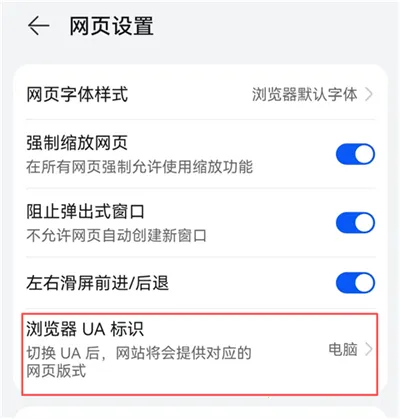
您需要下载Steam平台。可以通过点击此处链接来获取Steam。在下载过程中,建议将手机浏览器的标识设置为PC,以便下载PC版本的Steam。
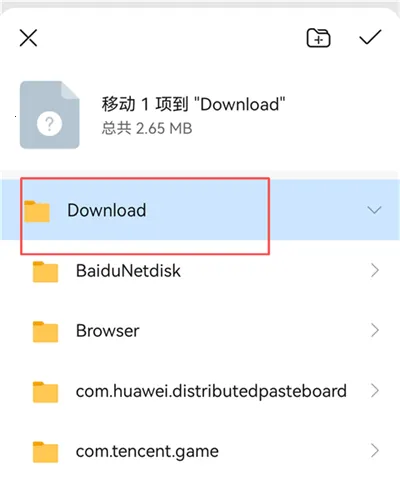
接下来,将下载的文件移动到手机内存中的【Download】文件夹里。
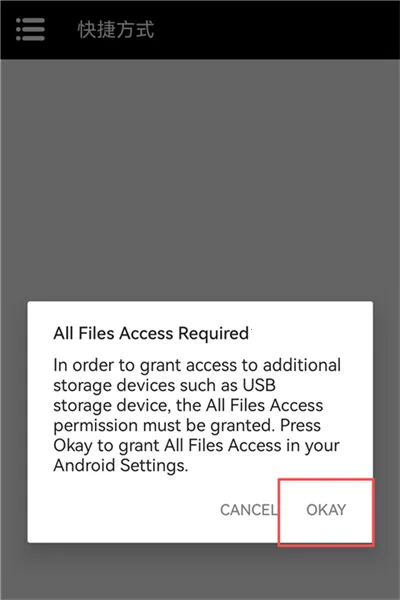
点击【OK】按钮,授予文件访问权限。
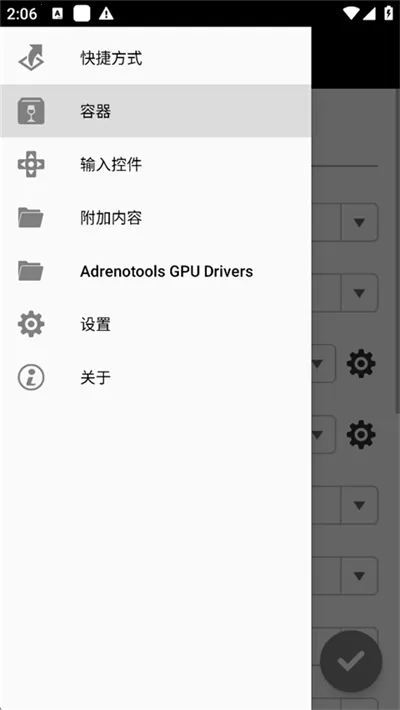
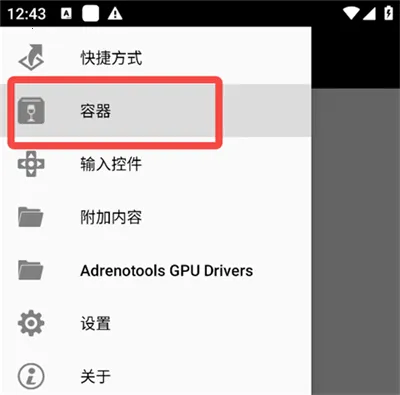
点击页面上方的三条横线图标,选择【容器】选项。
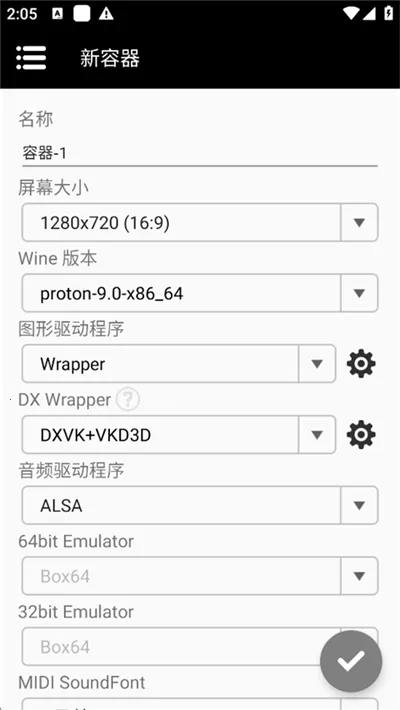
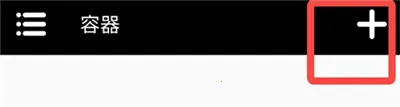
在右侧,点击加号图标以创建一个新的容器。
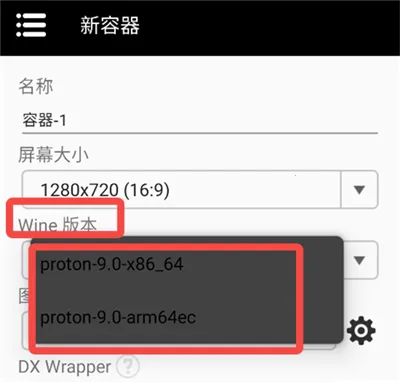
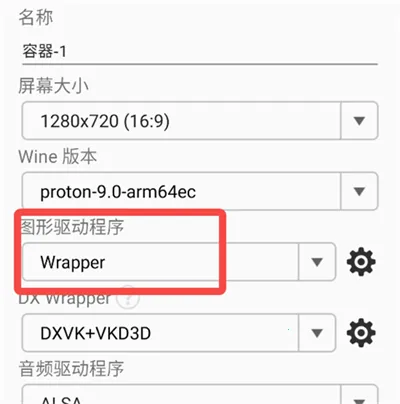
在【Wine版本】选项中,您可以选择×64或arm64版本。如果希望运行Steam上的D加密游戏,比如《黑猴子P3R》,建议选择arm64版本,其他情况则可使用默认设置。
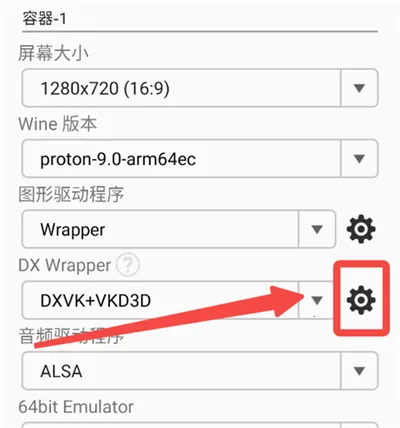
对于没有turnip驱动的设备,如8E天玑等,请选择Wrapper作为默认System驱动;而拥有turnip驱动的设备,可以在Wrapper-system选项中将其更改为turnip驱动。
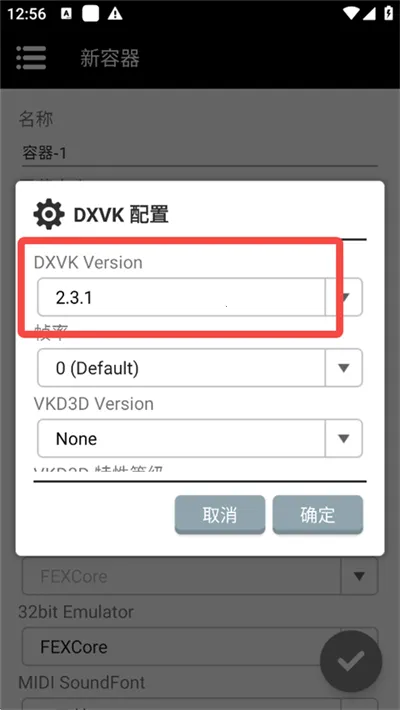
点击【DX Wrapper】右侧的齿轮图标,选择DXVK版本时,建议选择2.0以上的版本。
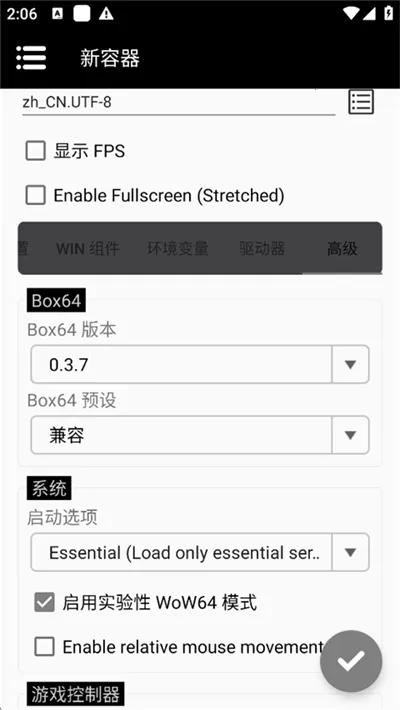
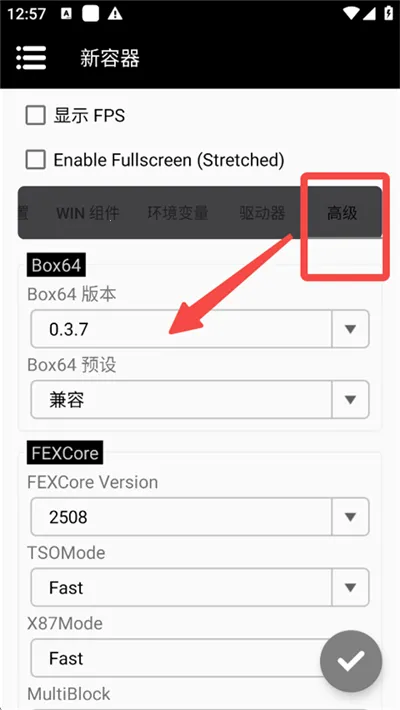
向下滑动,在高级设置板块中,将Box64版本设置为0.37。
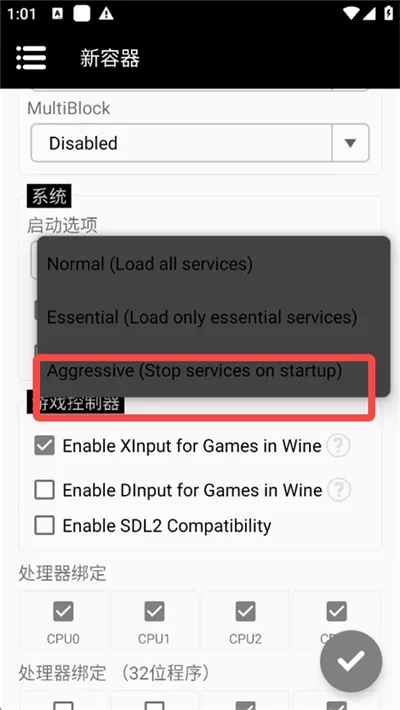
在启动选项里,我们建议选择【Aggressive】模式。
其他选项保持默认设置,然后点击下方的对勾图标来创建容器。
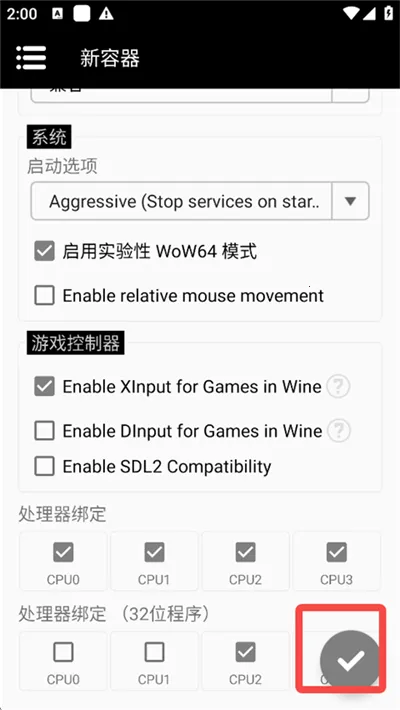
创建完成后,启动该容器。
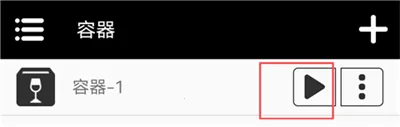
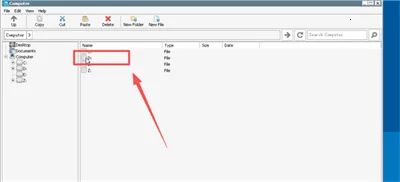
进入容器内的【D】盘。
找到并双击steam.exe文件,开始安装Steam。
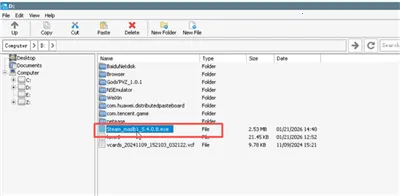
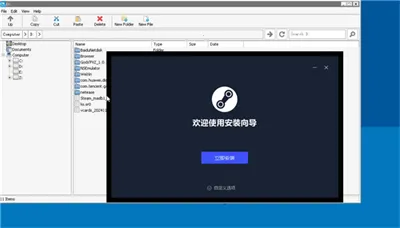
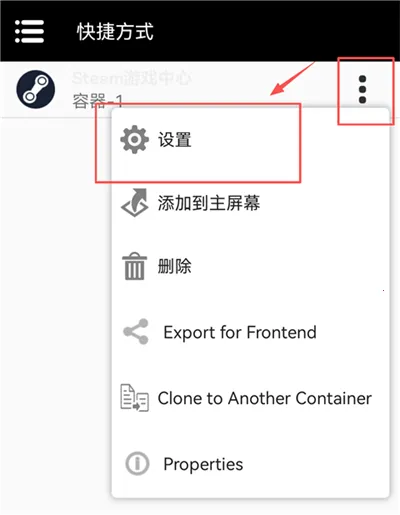
安装完成后,退出并重新进入软件。在快捷方式中,点击Steam快捷方式旁边三点标识,选择【设置】。
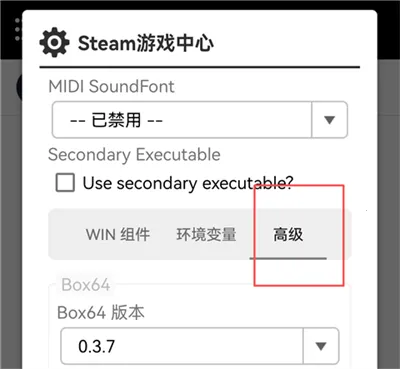
向下滑动切换至【高级】设置板块。
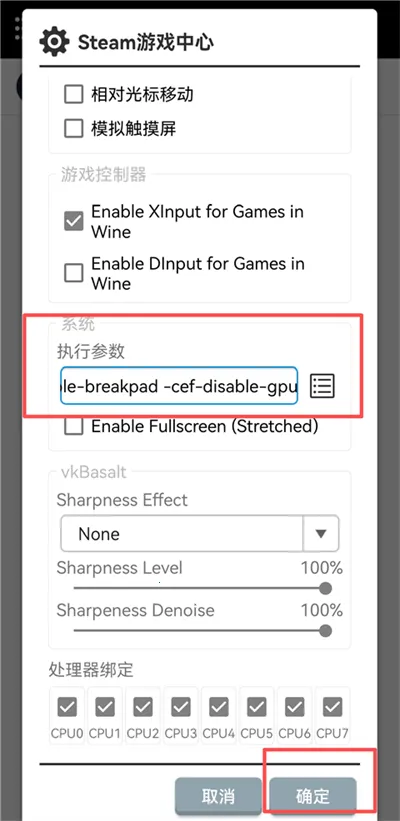
在执行参数一栏中,输入以下代码:【-nocrashmonitor -noshaders -no-shared-textures -cef-single-process -cef-in-process-gpu -cef-disable-sandbox -disable-winh264 -no-cef-sandbox -vrdisable -cef-disable-breakpad -cef-disable-gpu】,然后点击【确定】按钮。
最后,启动Steam,并成功进入Steam平台。